
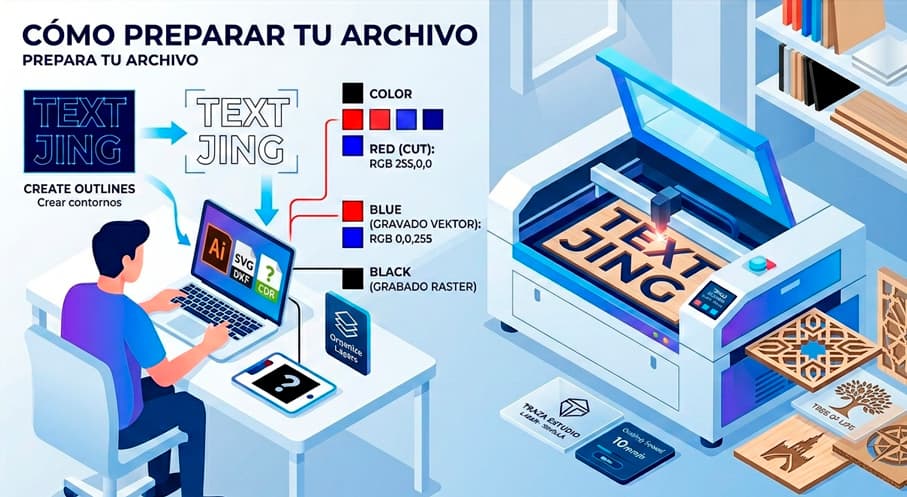
Te enseñamos a preparar archivos vectoriales para enviarlos a Traza Estudio Láser.
Preparar archivos vectoriales correctamente es el paso más importante antes de enviar cualquier diseño a corte láser. Si necesitas enviarnos un archivo vectorial para corte láser en Sevilla, esta guía es para ti. En Traza Estudio Láser preparamos y revisamos archivos vectoriales a diario, y sabemos que la mayoría de los errores en producción vienen de documentos mal configurados. Sigue estos 6 pasos y tu archivo llegará listo para cortar sin retrasos ni correcciones.
Qué es un archivo vectorial y por qué es imprescindible prepararlo bien
A diferencia de los formatos de imagen (JPG, PNG), los archivos vectoriales están formados por trayectos matemáticos que la máquina láser puede seguir con precisión milimétrica. Sin un archivo vectorial bien preparado, no hay corte limpio: la máquina puede saltar segmentos, repetir pasadas o interpretar mal los grosores de línea.
Los formatos que aceptamos en nuestro estudio de Sevilla son:
- AI (Adobe Illustrator): formato preferido para archivos vectoriales complejos.
- SVG (Scalable Vector Graphics): universal y muy recomendado, según el estándar del W3C.
- DXF (Drawing Exchange Format): estándar para CNC y láser.
- PDF vectorial: válido si los textos están convertidos a trazados.
- CDR (CorelDRAW): bajo consulta.
Si trabajas habitualmente con distintos materiales, consulta también nuestra guía de materiales para corte láser antes de diseñar tu archivo.
Paso 1: convierte todos los textos a trazados
Este es el error número uno al preparar archivos vectoriales. Si tu diseño contiene texto y no lo conviertes a trazado, al abrir el archivo en otro ordenador la tipografía cambiará o desaparecerá, y el corte no coincidirá con el diseño original.
- En Adobe Illustrator: selecciona todo el texto, luego Texto y Crear contornos (Shift+Ctrl+O). Consulta la documentación oficial de Adobe sobre contornos de texto si tienes dudas.
- En Inkscape: selecciona el texto, luego Trayecto y Objeto a trayecto. Puedes revisar el manual oficial de Inkscape para más detalle.
Guardar el archivo con los textos ya convertidos evita que tengamos que devolvértelo para corregirlo, lo que retrasa la producción.
Paso 2: organiza las capas correctamente
Diferenciar bien las capas es clave para que la máquina interprete sin ambigüedad entre corte y grabado. En nuestro flujo de trabajo en Sevilla usamos el siguiente estándar de capas:
- CORTE: líneas en rojo (RGB 255,0,0) con grosor 0,001 mm (hairline).
- GRABADO VECTOR: líneas en azul (RGB 0,0,255), para grabado de líneas.
- GRABADO RASTER: rellenos en negro, para grabado de áreas.
Nombrar cada capa con su función (por ejemplo CORTE, GRABADO) reduce prácticamente a cero los errores de interpretación en producción.
Paso 3: elimina objetos duplicados y nodos innecesarios
Los trayectos duplicados causan que la máquina pase dos veces por el mismo lugar, lo que quema el material o genera imprecisiones. Usa la función Simplificar trayecto y revisa que no haya elementos superpuestos ni nodos sueltos que no formen parte de ningún trazado cerrado.
Paso 4: respeta el tamaño real del material
Configura el tablero de trabajo al tamaño exacto de la pieza o plancha que vayas a mecanizar. Si trabajas con madera de 400x600 mm, ese debe ser el artboard. Así nos aseguramos de que el diseño encaja perfectamente sin reescalados, algo esencial cuando trabajas con piezas de tolerancias ajustadas.
Paso 5: cierra los trayectos de corte
Un trayecto abierto significa que la máquina no cerrará el corte y la pieza quedará unida al material. Revisa todos tus paths de corte con la función Contorno/Outline view y comprueba que forman formas cerradas antes de enviarnos el archivo.
Paso 6: escala sin distorsión y en milímetros
Envíanos el archivo en las medidas reales (en mm o cm) y desactiva el escalado proporcional si no quieres que el grabado quede más grueso o fino de lo esperado. Nunca envíes el archivo en píxeles: las unidades físicas son las únicas que garantizan un resultado fiel al diseño original.
Errores comunes al preparar archivos vectoriales
Además de los 6 pasos anteriores, estos son los fallos que más veces detectamos al revisar encargos:
- Mezclar corte y grabado en la misma capa sin diferenciar el color de línea.
- Enviar el archivo con capas ocultas o bloqueadas que la máquina no puede leer.
- Usar grosores de línea distintos a 0,001 mm en los trazados de corte.
- Dejar efectos o filtros (sombras, desenfoques) que Illustrator no puede convertir a trayecto.
- No purgar colores y estilos no utilizados, lo que aumenta el peso del archivo innecesariamente.
Revisar esta lista antes de enviarnos tu archivo vectorial reduce notablemente el tiempo de respuesta en el presupuesto.
Herramientas y recursos recomendados
Si quieres profundizar en cómo preparar archivos vectoriales con distintos programas, estos recursos externos son un buen punto de partida:
- Manual oficial de Inkscape (gratuito y en español).
- Ayuda de Adobe Illustrator para trazados y contornos.
- Especificación SVG del W3C si trabajas con archivos SVG a nivel de código.
Y si necesitas encargar el corte una vez tengas el archivo listo, revisa nuestro catálogo de materiales y servicios de corte láser en Sevilla.
¿Tienes dudas? Consulta gratis a nuestro taller en Sevilla
En Traza Estudio Láser revisamos tu archivo antes de presupuestar. Si no estás seguro de que el vectorial esté bien preparado, escríbenos y lo comprobamos sin coste. Así garantizamos que el resultado final sea exactamente lo que imaginas.